Procédure Deauth
Configuration de l'AP, mise en place de l'outil d'attaque et analyse des captures.
Architecture système
Le scénario s’appuie sur un réseau Wi-Fi classique en 2,4 GHz, auquel s’ajoute un attaquant (Flipper Zero ou M5StickC Plus2) capable de provoquer une perturbation par désauthentification.
L’objectif n’est pas de casser WPA/WPA2/WPA3, mais de provoquer un déni de service au niveau Wi-Fi. Il s'agit d'identifier les échanges entre le point d’accès et les clients, et de localiser l’impact principal : la déconnexion côté client.
Point important
Dans nos tests, l’impact a été particulièrement visible sur la bande 2,4 GHz.
Attaquant
Flipper / M5StickC Plus2
Injecte des trames de désauthentification
Point d'Accès Wi-Fi
Routeur / AP
Gère l’association des clients et la connexion au réseau.
Victime
PC / Smartphone
Subit la déconnexion
Avancement
0/2 complété
Configuration de l'AP Wi-Fi
1) Création du SSID
Dans la configuration, le SSID s’appelle TEST_OPEN et il est configuré en open + guest-mode.
1.1 Créer le SSID
Passer en mode de configuration globale :
configure terminal
Créer le SSID :
dot11 ssid TEST_OPEN
authentication open
guest-mode
Explication
- authentication open : aucun mot de passe (réseau ouvert).
- guest-mode : le SSID est diffusé (visible dans la liste Wi-Fi).
Pour un vrai réseau “production”, vous éviterez un SSID ouvert (WPA2/WPA3). Pour un lab de démonstration, c’est pratique car les clients se connectent rapidement.
2) Configuration de la radio 2,4 GHz (Dot11Radio0)
2.1 Activer la radio 2,4 GHz et associer le SSID
Aller sur l’interface Dot11Radio0 :
interface Dot11Radio0
 no ip address
 ssid TEST_OPEN
 station-role root
Explication
- no ip address : la radio n’a pas besoin d’une adresse IP.
- ssid TEST_OPEN : “attachez” le SSID à la radio 2,4 GHz.
- station-role root : la radio est la “chef” de la configuration.
2.2 Choisir le canal 2,4 GHz
Toujours sur l'interface Dot11Radio0 :
interface Dot11Radio0
 channel 2412
Bonnes pratiques : En 2,4 GHz, privilégier 1 / 6 / 11. Canal fixe = lab reproductible.
2.3 Bridge-group (réseau de niveau 2)
Relier le Wi-Fi 2,4 GHz au réseau filaire (bridge-group 1) :
interface Dot11Radio0
 bridge-group 1
exit

interface GigabitEthernet0
 bridge-group 1
exit
Cela permet à l’AP de fonctionner comme un pont de niveau 2 entre le Wi-Fi et le réseau local. L’interface BVI1 correspond au bridge-group 1 et porte l’adresse IP de gestion (par exemple via DHCP).
3) Désactiver la radio 5 GHz (Dot11Radio1)
Couper le 5 GHz pour forcer l'usage du 2,4 GHz :
interface Dot11Radio1
 no ip address
 shutdown
Pourquoi ?
Pour forcer le lab à être uniquement en 2,4 GHz (pas de bascule automatique des clients vers 5 GHz).
4) Interface BVI (IP de management)
Sur ces AP autonomes, l’IP de management est portée par BVI1.
interface BVI1
 ip address dhcp
Explication
- L’AP récupère une adresse IP via DHCP pour être administrable sur le réseau.
- Cette IP sert à la gestion (SSH/HTTP), pas forcément au routage des clients
5) Activer le routage IP pour le bridge-group
Passer en mode de configuration global :
configure terminal
 bridge 1 route ip
6) Sauvegarde de la configuration
write memory
7) Vérifications
7.1 SSID diffusé
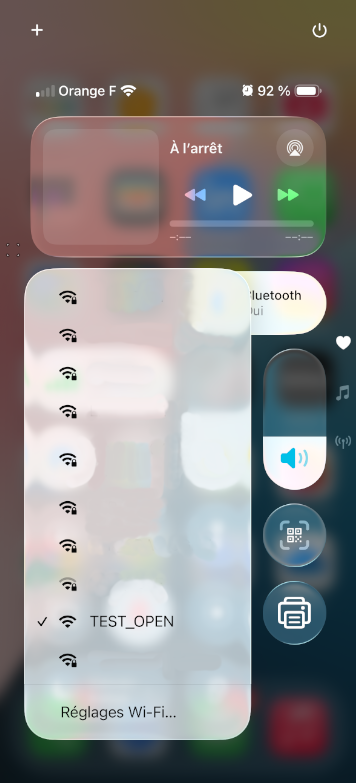
Vue Client
Le réseau TEST_OPEN apparaît bien dans la liste des Wi-Fi.
7.2 Canal et État Radio
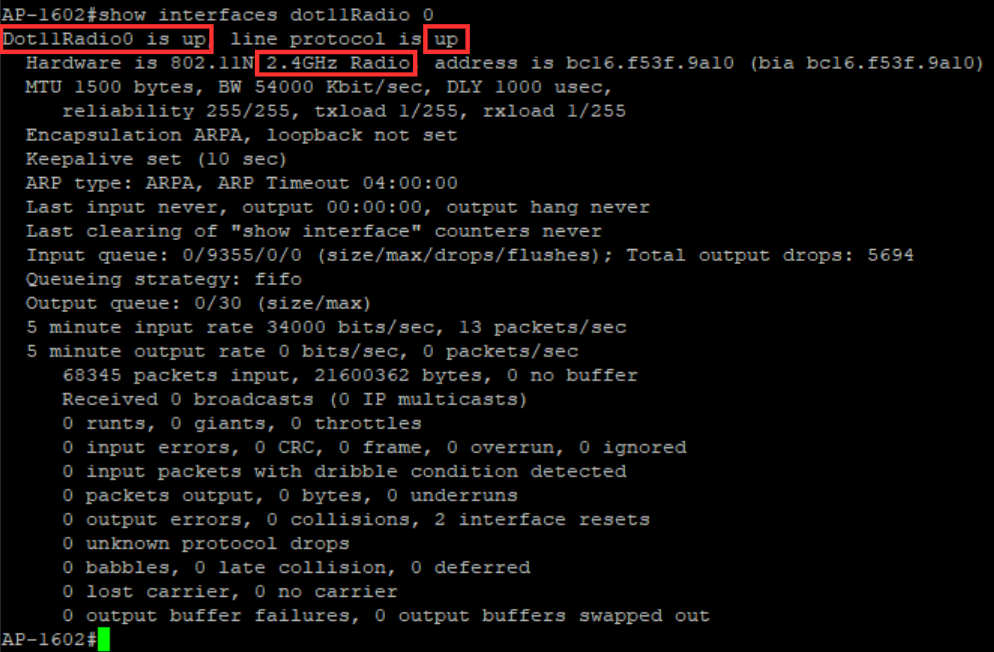
État Radio
La commande show interface Dot11Radio0 confirme que l'interface est UP
et sur le canal 2412 MHz.
Vous devez voir un état UP et un canal correspondant à 2412 MHz.
7.3 IP de gestion (BVI)
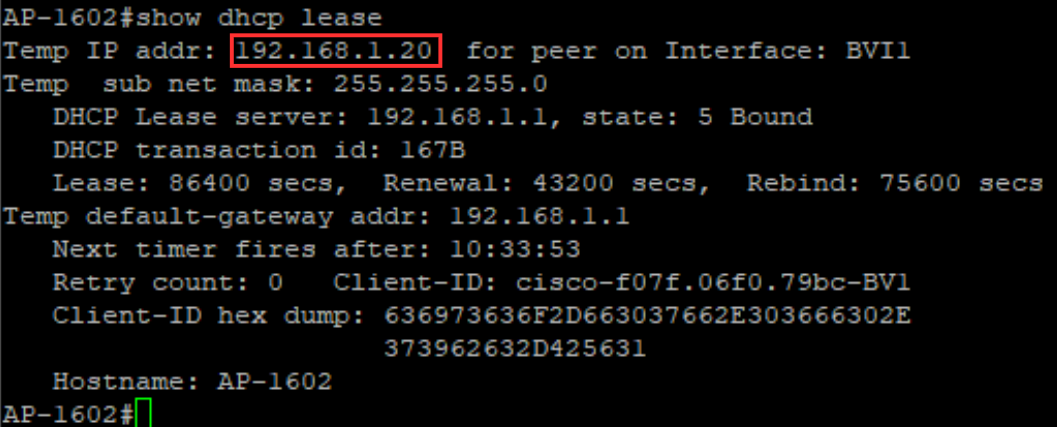
Bail DHCP
L'interface BVI1 a bien récupéré une adresse IP via le serveur DHCP. Cela confirme que le pont entre le Wi-Fi et le filaire fonctionne.
7.4 Clients connectés
Une fois le SSID actif, vous pouvez afficher la liste des équipements actuellement connectés en Wi-Fi (téléphone, PC, etc.) avec la commande suivante :

Clients Associés
La commande show dot11 associations liste les adresses MAC des clients
connecté. On voit ici que des stations sont bien associées au SSID.
Installation du Firmware Nemo
- Installer M5Burner depuis la doc M5Stack.
- Brancher le M5StickC Plus2 en USB-C.
- Ouvrir M5Burner, choisir StickC / StickC-Plus2.

Sélection Modèle
Dans l'interface de M5Burner, assurez-vous de sélectionner l'onglet correspondant à votre appareil (STICKC) pour afficher les firmwares compatibles.
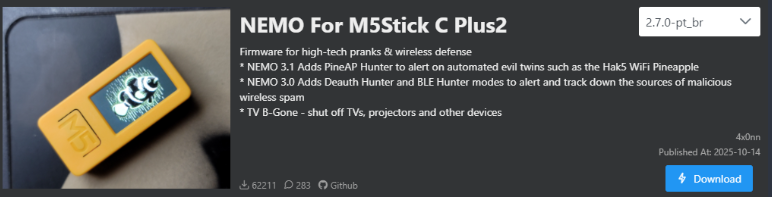
Installation
Cliquez sur le bouton Burn du firmware Nemo. Une fenêtre de configuration Wi-Fi peut apparaître (optionnelle), puis le flash commence.